


| ■ [안내] 강의 콘텐츠 파일 다운로드 절차(기관/대학 담당자) | 작성자 : 운영자 | 조회 : 1,090 | 등록일자 : 2026-10-27 |
|---|
그동안 KOCW 서비스 운영 및 콘텐츠 제공에 적극 협조하여 주신 대학 및 기관에 깊이 감사드립니다.
KOCW 서비스가 2026년 12월 30일(24시)부로 종료됨에 따라 콘텐츠 반출에 대해 안내 드립니다.
▶ 대학 및 제공 기관 콘텐츠 반출(다운로드) 기간 : 2026.10.27. ~ 12. 30(수), 12시까지
- KOCW의 강의 콘텐츠 및 PDF 자료는 2026년 12월 30일(24시) 서비스가 중지되며,
미반출 콘텐츠는 6개월간 내부 저장장치에 보관한 뒤 복구 불가능한 방식으로 폐기됩니다.
[다운로드 절차①]
KOCW 메인 화면의 ‘기관/대학 담당자’ 클릭 → 계정 로그인 → ‘대학 공개 차시 현황’에서
[다운로드 링크 열기] 클릭 → 새 창에서 열린 플레이어/뷰어에서 파일 저장
■ 단계별 상세 안내
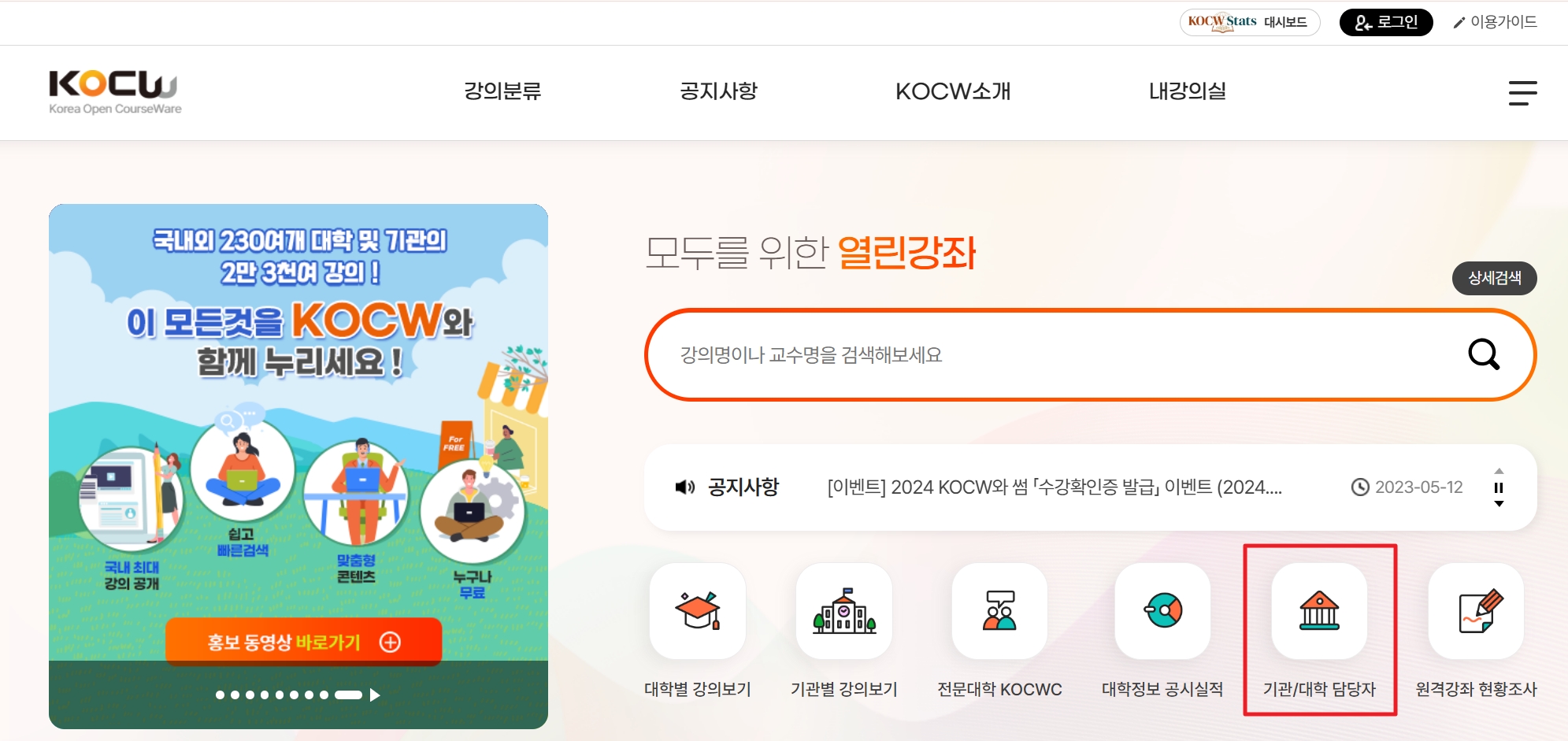
STEP 1. KOCW 메인에서 ‘기관/대학 담당자’ 클릭
KOCW 홈페이지(www.kocw.net)에 접속한 뒤, 메인 화면 검색창 아래에 위치한 아이콘 메뉴 중
‘기관/대학 담당자’를 클릭합니다.
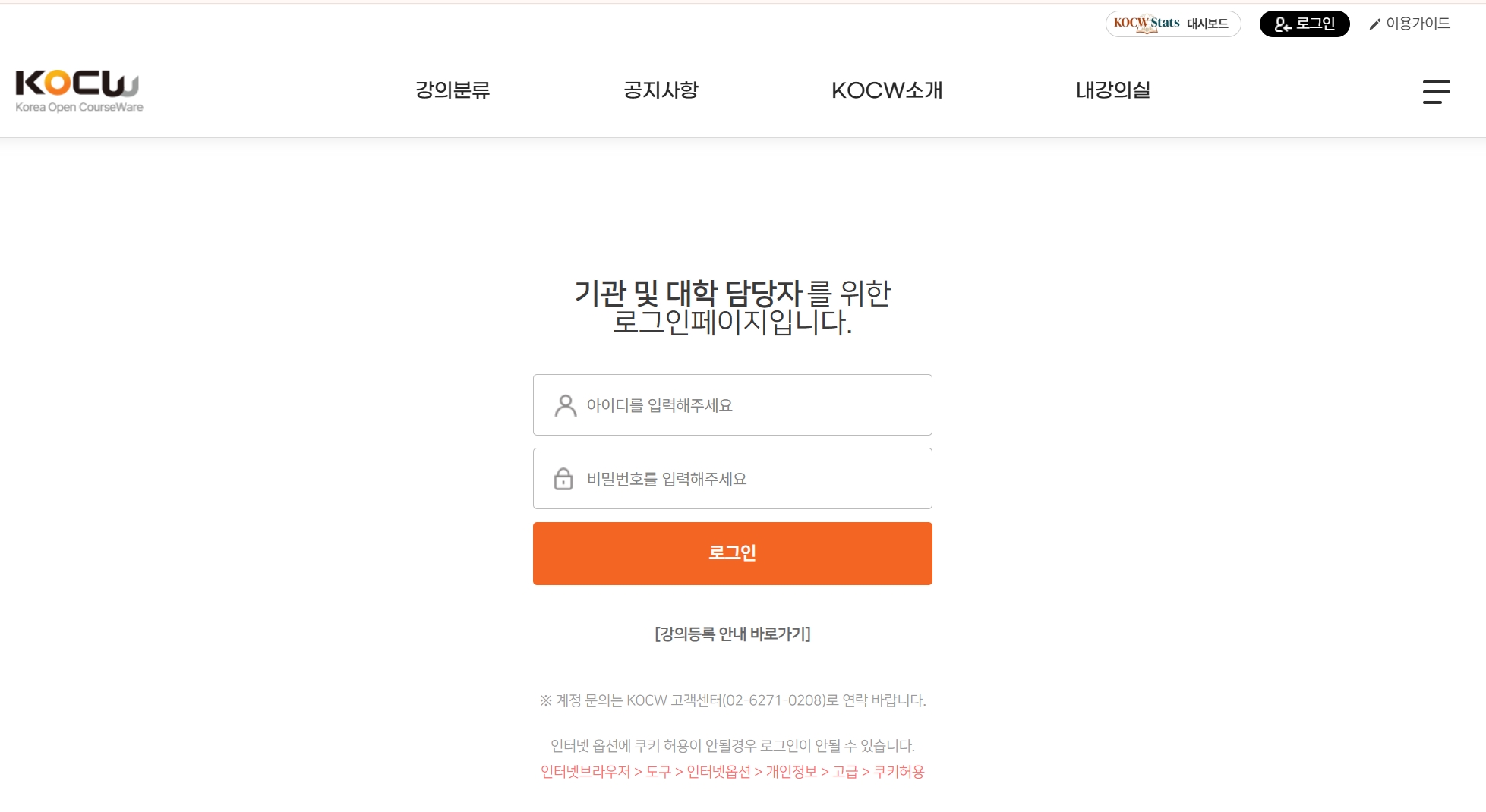
STEP 2. 기관/대학 계정으로 로그인
기관/대학 담당자 로그인 페이지에서 아이디와 비밀번호를 입력한 후 [로그인]을 클릭합니다.
※ 계정 정보를 분실했거나 모르는 경우 KOCW 고객센터(02-6271-0208)로 문의해 주세요.
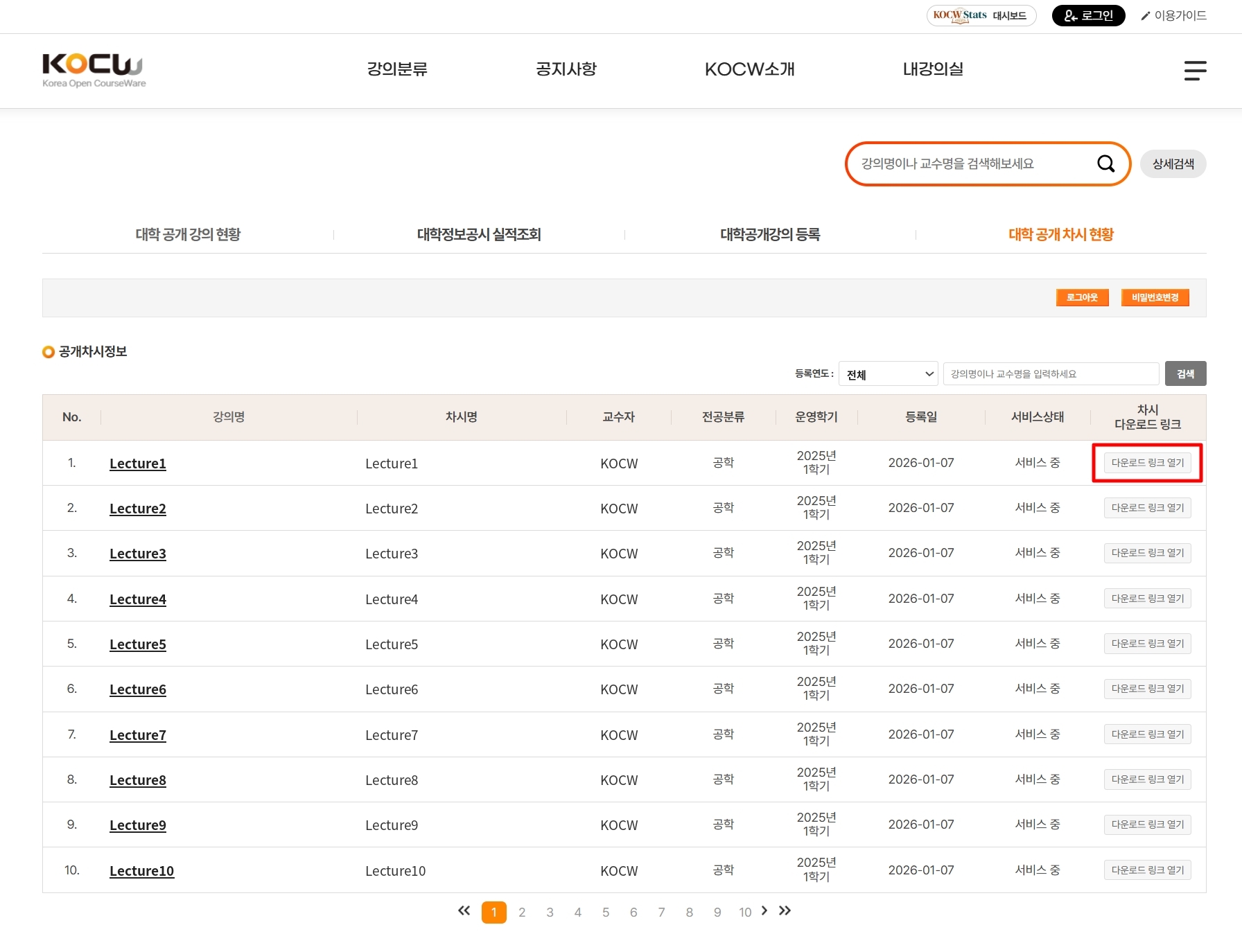
STEP 3. ‘대학 공개 차시 현황’에서 [다운로드 링크 열기] 클릭
상단 탭에서 ‘대학 공개 차시 현황’을 선택합니다. 차시 정보 목록에서 내려받으려는 차시의
[다운로드 링크 열기]를 클릭합니다.
STEP 4. 새 창에서 파일 다운로드
▶ 동영상 파일
[다운로드 링크 열기]를 클릭하면 새 창으로 해당 차시의 콘텐츠 재생 화면이 열립니다.
플레이어 우측 하단의 아이콘(세로 점 3개)을 클릭합니다.
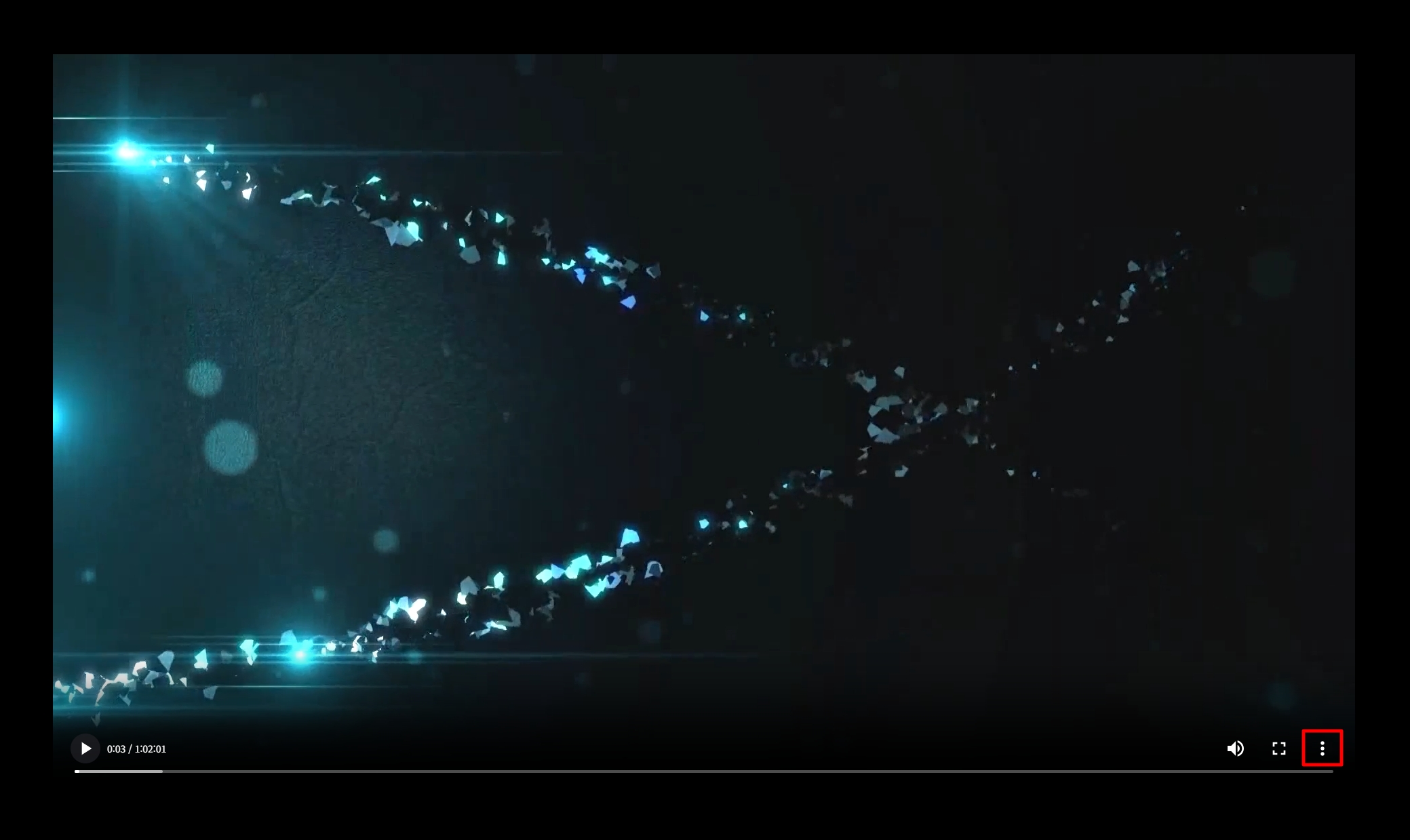
메뉴에서 [다운로드]를 클릭하여 파일을 저장합니다.
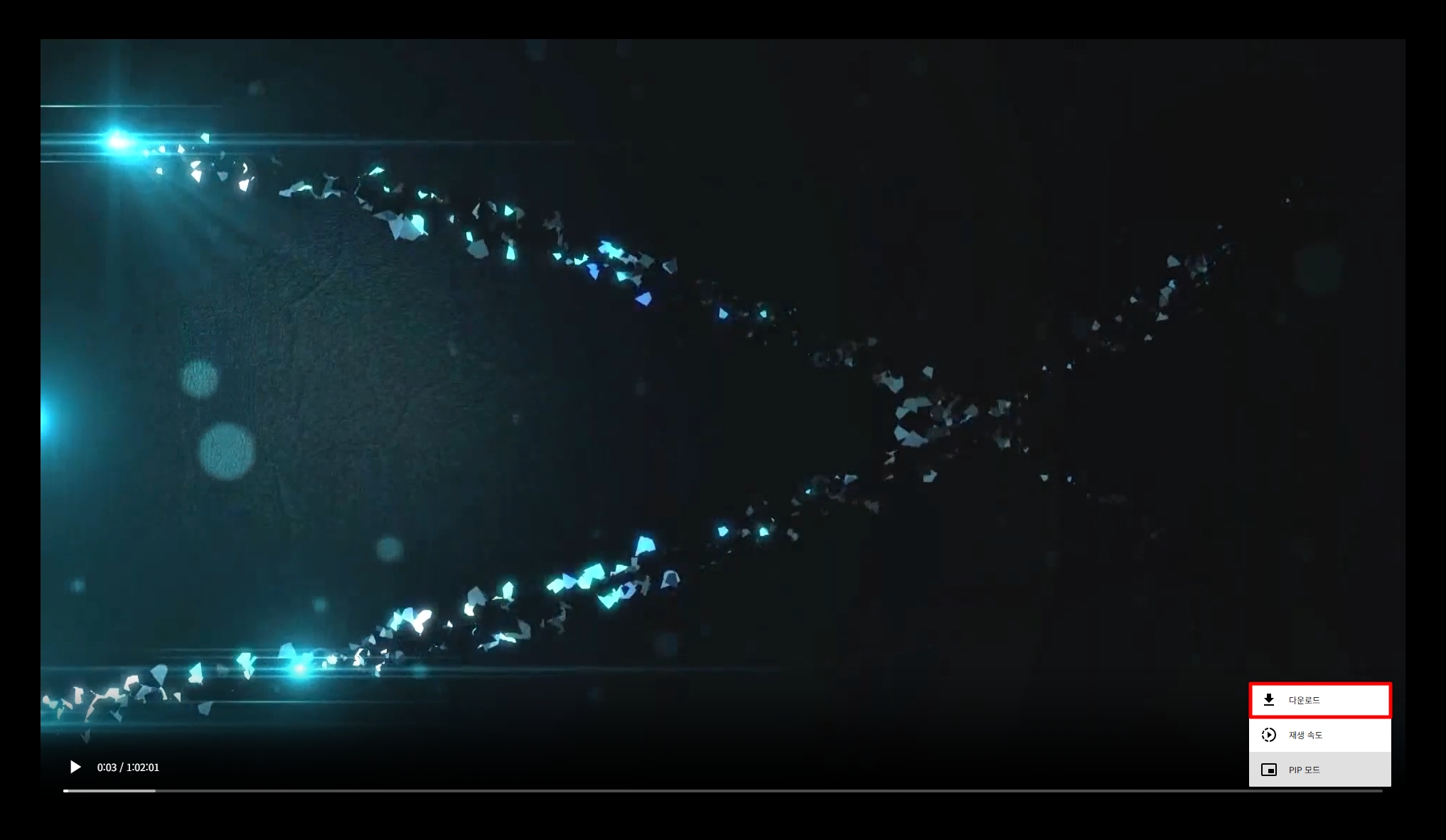
※ 아이콘(세로 점 3개)이 보이지 않는 경우 마우스 오른쪽 버튼을 클릭한 후
[동영상을 다른 이름으로 저장]을 선택합니다.
▶ PDF 파일
[다운로드 링크 열기]를 클릭하면 새 창으로 해당 차시의 PDF 파일이 열립니다.
우측 상단의 다운로드 아이콘을 클릭하여 파일을 저장합니다.
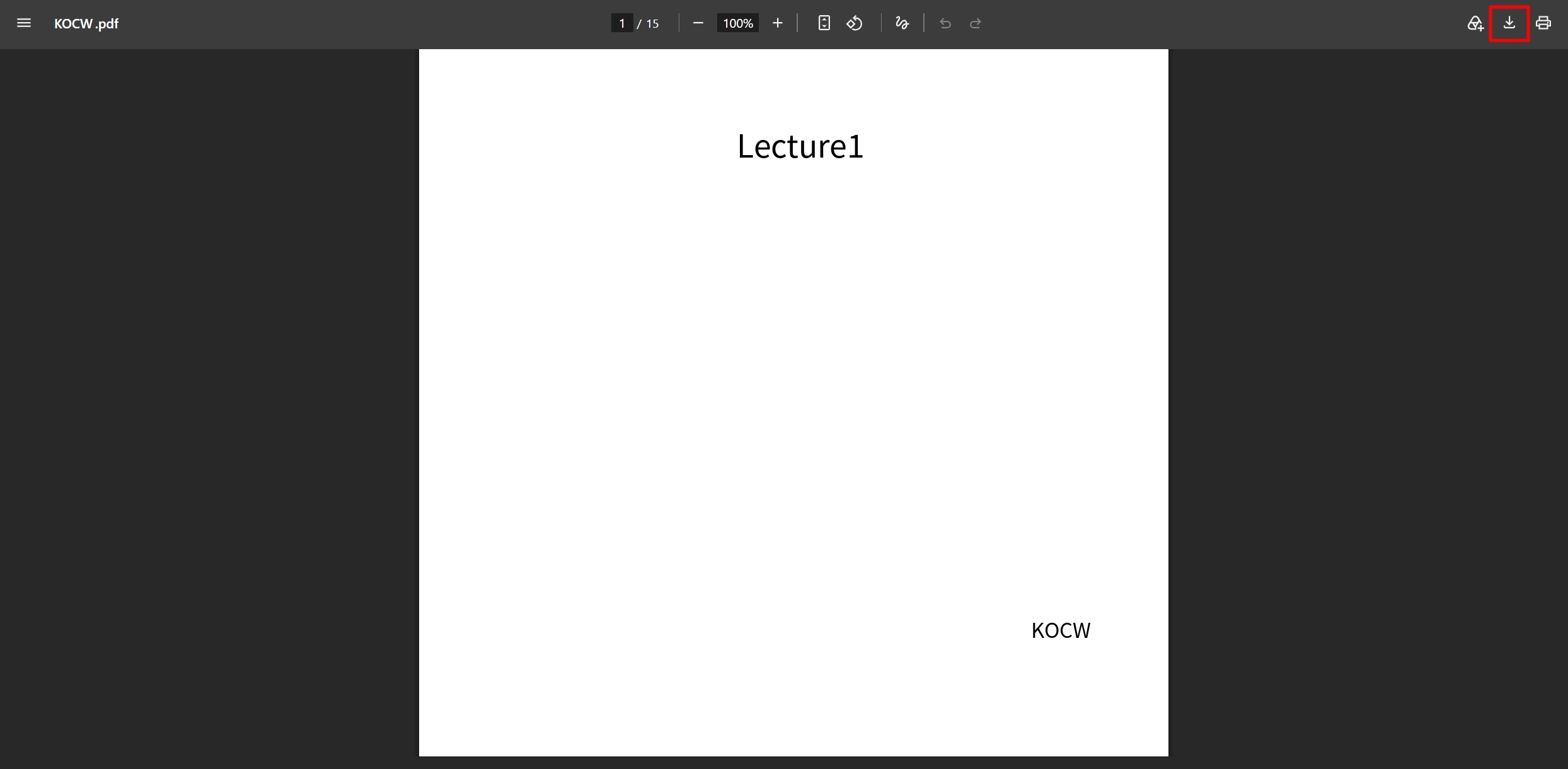
※ 다운로드 아이콘이 보이지 않는 경우 마우스 오른쪽 버튼을 클릭한 후 [다른 이름으로 저장]을 선택합니다.
[다운로드 절차②]
일부 연도(2009~2021년) 강의 콘텐츠는 File Station에서 다운로드 가능합니다.
「콘텐츠 파일 다운로드 시스템 해당 대학 목록」에서 소속 대학 콘텐츠가
포함되어 있는지 먼저 확인해 주세요.
■ 단계별 상세 안내
STEP 1. 콘텐츠 파일 다운로드 시스템 접속하여 로그인
http://kocw.synology.me:7000/ 접속
사용자 이름(ID)은 KOCW 기관/대학 담당자 ID와 동일하며, 초기 비밀번호는
ID 뒤에 !@#을 붙여 입력해 주세요. 로그인 후 비밀번호 변경해 주시기 바랍니다.
※ 계정 정보를 분실했거나 모르는 경우 KOCW 고객센터(02-6271-0208)로 문의해 주세요.
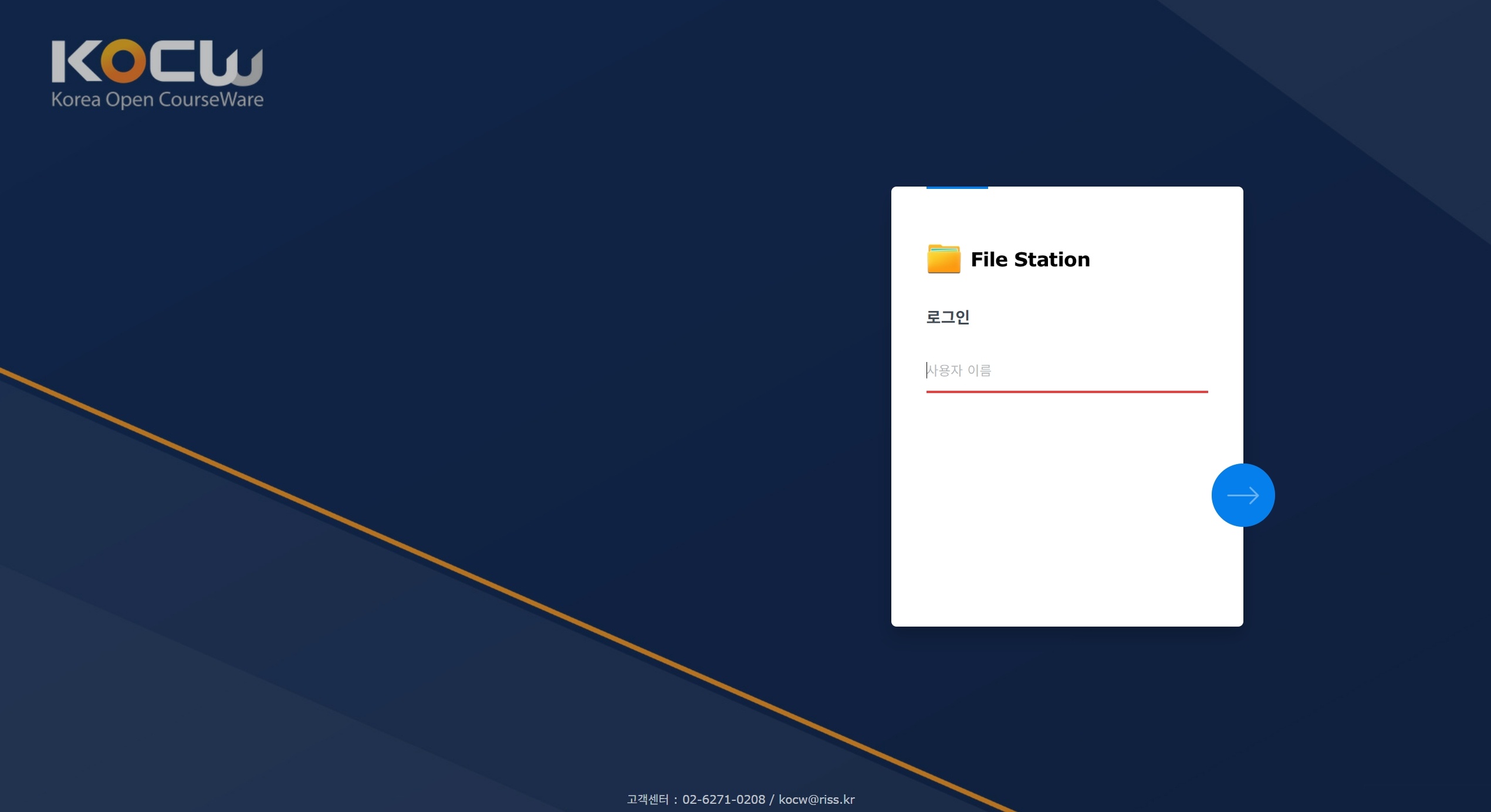
STEP 2. KOCW 또는 KOCWST 폴더 클릭
KOCW, KOCWST 각각의 폴더 하위에 대학명 폴더가 있습니다.

STEP 3. 대학명 폴더 클릭
대학명 폴더의 하위 폴더에 콘텐츠 파일이 있습니다.
※ 콘텐츠 파일별 상세 정보는 「대학명.xlsx」파일을 확인해 주세요.
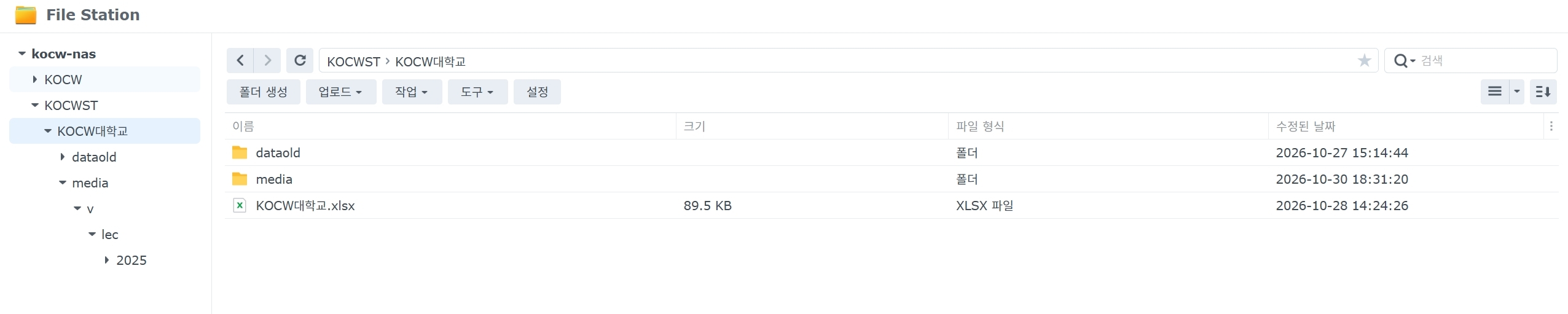
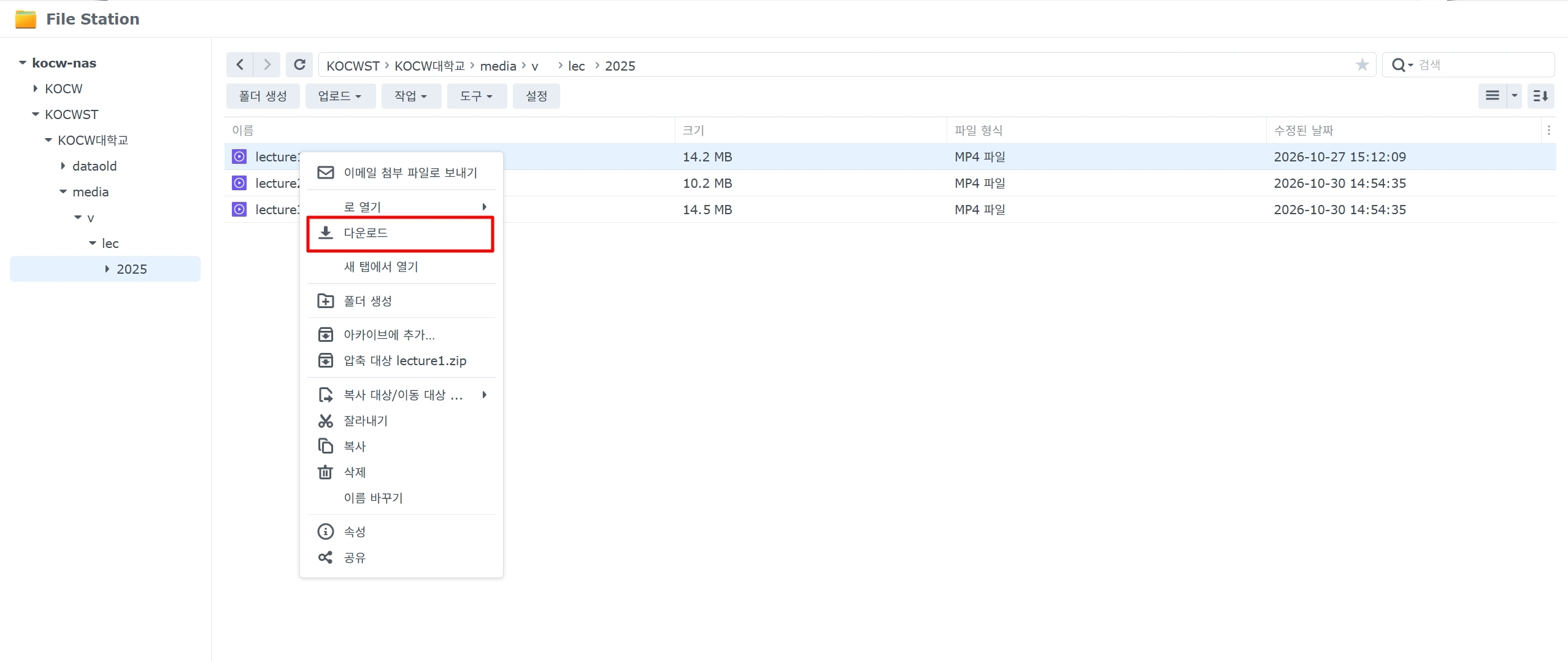
STEP 4. 파일 선택 후 다운로드
내려받을 파일 또는 폴더를 선택하고, 마우스 오른쪽 버튼 클릭 후 [다운로드]를 클릭합니다.
※ 동시 접속자가 많을 경우 다운로드 속도가 저하될 수 있습니다.
